

دنیای توسعه نرمافزار در سال ۲۰۲۶ دیگر شباهتی به دوران کدنویسی سنتی ندارد. اگر تا پیش از این، برنامهنویسان ساعتها وقت خود را صرف دیباگ کردن یک سینتکس ساده یا جستجو در مستندات کتابخانهها میکردند، امروز ابزاری به نام Cursor تمام این قواعد را تغییر داده است. کرسر فقط یک ادیتور جدید نیست؛ بلکه نقطه عطفی است که در آن هوش مصنوعی از یک “دستیار ساده” به “هسته مرکزی توسعه” تبدیل شده است.
Cursor چیست و چرا جهان برنامهنویسی را تکان داد؟

تعریف دقیق Cursor: فراتر از یک IDE
Cursor یک محیط توسعه یکپارچه (IDE) است که بر پایه کدهای متنباز VS Code (ویژوال استودیو کد) بنا شده است. اما اشتباه نکنید؛ کرسر صرفاً یک “پوسته” جدید برای ویاس کد نیست. تیم سازنده آن در شرکت Anysphere، معماری داخلی ادیتور را از نو بازنویسی کردهاند تا هوش مصنوعی نه به عنوان یک افزونه (مثل GitHub Copilot)، بلکه به عنوان بخشی از سیستمعاملِ ادیتور عمل کند.
در واقع، کرسر اولین IDE “هوش مصنوعی بومی” (AI-Native) است. این یعنی تمام قابلیتهای ادیتور، از مدیریت فایلها گرفته تا ترمینال و جستجو، به موتورهای پردازشی قدرتمندی مثل Claude 3.5 Sonnet و GPT-4o متصل هستند.
تفاوت انقلابی: کانتکست (Context) یا درک محیطی
بزرگترین مشکل ابزارهای قدیمی این بود که “کور” بودند. وقتی شما در GitHub Copilot کدی مینوشتید، او فقط چند خط بالا و پایین را میدید. اما کرسر از قابلیتی به نام Full Codebase Indexing استفاده میکند.
زمانی که پروژه خود را در کرسر باز میکنید، این ابزار تمام فایلها، پوشهها، دیتابیسها و ارتباطات بین آنها را اسکن (Index) کرده و یک “نقشه ذهنی” از پروژه شما میسازد. به همین دلیل است که وقتی از او میپرسید “چرا کاربر نمیتواند وارد سایت شود؟”، او میداند مشکل در فایل تنظیمات توکن است که در پوشهی پشتی (Backend) قرار دارد، نه فایلی که در حال حاضر باز کردهاید.
چرا باید از VS Code به Cursor مهاجرت کنیم؟
بسیاری از برنامهنویسان حرفهای نسبت به تغییر ادیتور مقاومت میکنند. اما کرسر هوشمندانه عمل کرده است:
۱. مهاجرت در ۳۰ ثانیه (Zero Friction)
از آنجایی که کرسر بر پایه VS Code است، شما پس از نصب میتوانید تمام افزونهها، تمها و تنظیمات شخصی خود را تنها با یک کلیک وارد کنید. برای جزئیات بیشتر میتوانید مستندات مهاجرت کرسر را مطالعه کنید.
۲. دسترسی مستقیم به بهترین مدلهای جهان
در کرسر، شما محدود به یک مدل نیستید. در پنل تنظیمات میتوانید بین مدلهای زیر سوییچ کنید:
-
Claude 3.5 Sonnet: محبوبترین مدل برای تولید کدهای تمیز (Clean Code).
-
GPT-4o: گزینهای عالی برای حل مسائل منطقی و ریاضیاتی.
-
Cursor Small: یک مدل اختصاصی و سریع برای کارهای ساده.
۳. ترمینال هوشمند (Smart Terminal)
در ادیتورهای قدیمی، خطاهای ترمینال را باید در Stack Overflow جستجو میکردید. در کرسر، ترمینال دکمه “Debug with AI” دارد که مستقیماً کد اصلاح شده را برای شما مینویسد.
مفاهیم کلیدی و ابزارهای هستهای کرسر
برای اینکه یک Vibe Coder حرفهای شوید، باید سه ابزار اصلی کرسر را بشناسید:
۱. قابلیت AI Command (کلید میانبر: Ctrl+K)
این قابلیت برای تغییرات سریع در یک فایل است. بخشی از کد را انتخاب میکنید، Ctrl+K را میزنید و به زبان فارسی یا انگلیسی دستور میدهید: “این لیست را به یک جدول تبدیل کن” یا “برای این تابع، تستهای واحد (Unit Tests) بنویس”.
۲. پنل Chat (کلید میانبر: Ctrl+L)
پنل چت در سمت راست ادیتور، مشاور فنی شماست. شما میتوانید درباره کل پروژه از او سوال بپرسید. برای مثال: “در این پروژه بزرگ، سیستم پرداخت در کدام فایل پیادهسازی شده است؟”. او نه تنها فایل را پیدا میکند، بلکه منطق آن را هم برایتان توضیح میدهد.
۳. قابلیت Composer (کلید میانبر: Ctrl+I)
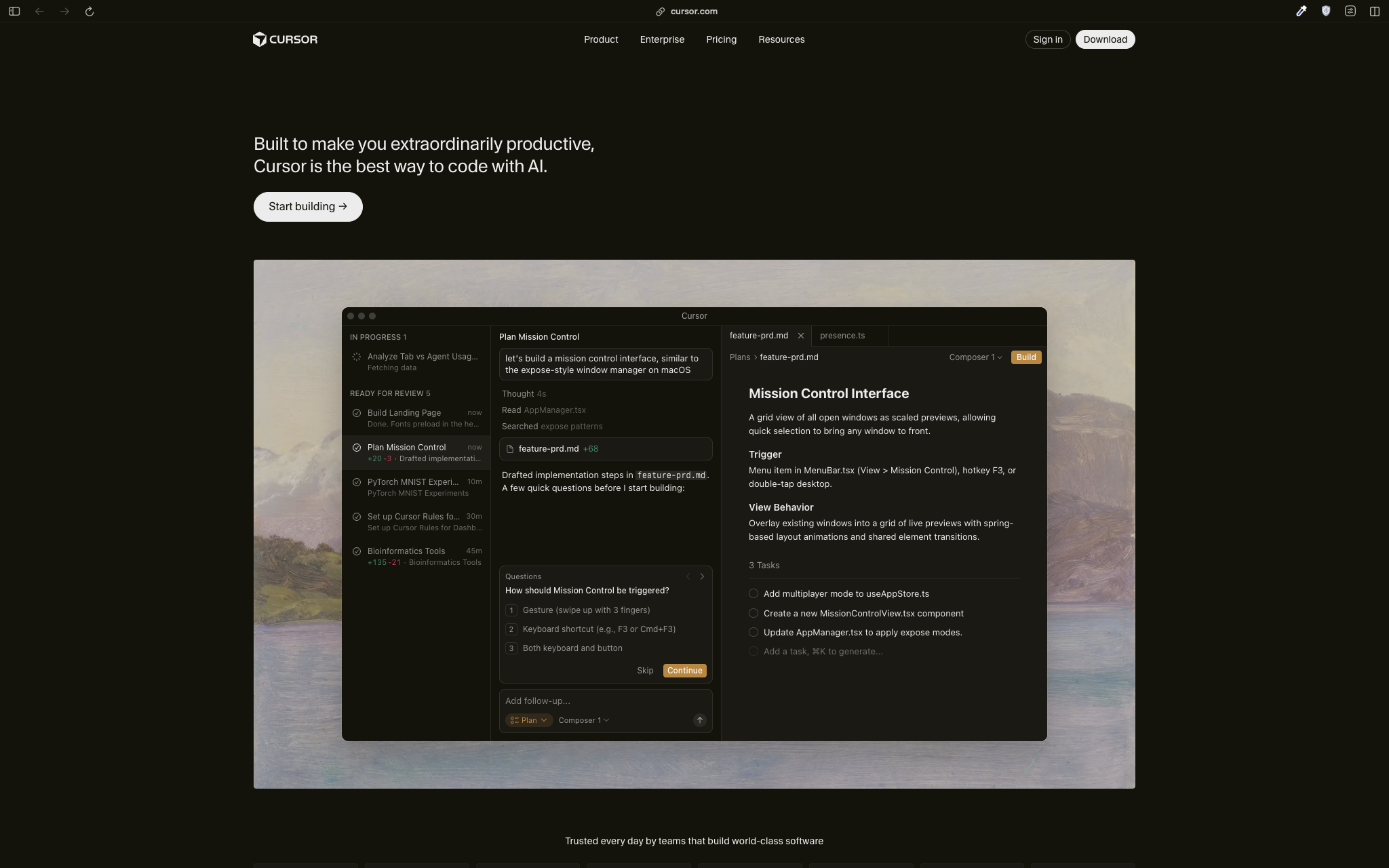
این بخش قدرتمندترین قسمت کرسر است. کامپوزر به شما اجازه میدهد تغییرات را در چندین فایل به صورت همزمان اعمال کنید. شما میتوانید بگویید: “یک صفحه جدید برای پروفایل کاربر بساز که عکس را از دیتابیس بخواند و در فرانتئند نمایش دهد”. کرسر همزمان فایلهای App.js ، UserController.php و style.css را برای شما ویرایش میکند.
مدیریت کانتکست با استفاده از سمبل @
در آموزش کرسر، مهارت در استفاده از @ تعیینکننده دقت خروجی است. با این سمبل، شما به هوش مصنوعی میگویید به کجا نگاه کند:
-
@Files: وقتی میخواهید AI فقط یک یا چند فایل خاص را مطالعه کند.
-
@Codebase: وقتی سوالی درباره کل پروژه دارید.
-
@Web: یکی از جذابترین ویژگیها! کرسر به اینترنت متصل میشود، جدیدترین مستندات (مثلاً آخرین ورژن React) را میخواند و بر اساس کدهای بهروز دنیا به شما پیشنهاد میدهد.
-
@Docs: میتوانید لینک مستندات هر کتابخانهای را به کرسر بدهید تا طبق استانداردهای همان کتابخانه کد بزند.
راهنمای گامبهگام راهاندازی و شخصیسازی حرفهای Cursor
برای اینکه از تمام پتانسیل برنامهنویسی با هوش مصنوعی بهرهمند شوید، تنها نصب کردن نرمافزار کافی نیست. باید محیط کار خود را برای بیشترین تعامل با مدلهای زبانی بهینه کنید.
پیکربندی هوشمند تنظیمات (Settings Optimization)
پس از ورود به پنل تنظیمات با کلیک بر روی آیکون چرخدنده در گوشه بالا سمت راست، به بخش Models بروید. در سال ۲۰۲۶، پیشنهاد میشود مدل Claude 3.5 Sonnet را به عنوان مدل پیشفرض قرار دهید. تجربه نشان داده است که این مدل در درک ساختارهای پیچیده فرانترند (مانند Next.js) و مدیریت حافظه در پروژههای بزرگ، عملکردی بهمراتب انسانیتر و دقیقتر از رقبای خود دارد.
استفاده از فایل .cursorrules؛ مغز متفکر پروژه شما
یکی از قابلیتهایی که در آموزش وایب کدینگ بر آن تاکید میشود، استفاده از فایل .cursorrules است. این فایل یک فایل متنی ساده در ریشه (Root) پروژه شماست که دستورالعملهای همیشگی شما را در اختیار هوش مصنوعی قرار میدهد. برای مثال، میتوانید در این فایل بنویسید:
-
“تمام کامنتهای کد را به زبان فارسی بنویس.”
-
“برای استایلدهی فقط از Tailwind CSS استفاده کن.”
-
“از معماری Clean Architecture پیروی کن.” با وجود این فایل، دیگر نیاز نیست در هر بار چت کردن، این قوانین را تکرار کنید؛ هوش مصنوعی Cursor به صورت خودکار تمام کدهای تولید شده را با این قوانین تطبیق میدهد.
عمیق شدن در قابلیت Composer؛ جادوی توسعه چند فایلی
قابلیت Composer (Ctrl+I) همان نقطهای است که کرسر را از یک ادیتور ساده به یک معمار تبدیل میکند. در روشهای سنتی، شما باید ابتدا فایل مدل را میساختید، سپس کنترلر را تغییر میدادید و در نهایت فرانترند را آپدیت میکردید.
سناریوی عملی: ساخت یک سیستم چت در ۵ دقیقه
با استفاده از کامپوزر، شما میتوانید چنین دستوری بدهید:
“یک سیستم چت بلادرنگ (Real-time) با استفاده از Socket.io بساز. یک فایل سرور در Node.js ایجاد کن، یک کامپوننت چت در React بساز و استایلها را با انیمیشنهای نرم طراحی کن.”
در این لحظه، کرسر به صورت همزمان:
-
فایل
server.jsرا ایجاد و پکیجهای مورد نیاز را بهpackage.jsonاضافه میکند. -
فایل
ChatComponent.jsxرا در پوشه کامپوننتها میسازد. -
کدها را به هم متصل کرده و از شما میخواهد با زدن دکمه Save All، تمام تغییرات را تایید کنید.
این یعنی شما به جای تمرکز بر “نوشتن”، بر روی “هدایت” پروژه تمرکز دارید.
عیبیابی (Debugging) در عصر هوش مصنوعی
دیباگ کردن همیشه خستهکنندهترین بخش برنامهنویسی بوده است. Cursor این فرآیند را به یک گفتگوی ساده تبدیل کرده است.
حل خطاهای کنسول و ترمینال
وقتی برنامهی شما کرش میکند، کرسر به طور خودکار لاگهای ترمینال را تحلیل میکند. شما نیازی به کپی کردن ارور ندارید. فقط کافیست در پنل چت بپرسید: “چرا برنامه اجرا نمیشود؟”. کرسر با بررسی آخرین تغییرات و متن خطا، مستقیماً به فایلی که باعث بروز خطا شده اشاره میکند و دکمه Fix with AI را به شما نشان میدهد.
بررسی منطق (Logic Debugging)
گاهی کد شما ارور نمیدهد، اما خروجی اشتباه است (مثلاً قیمت محصول اشتباه محاسبه میشود). در این حالت، از قابلیت Selection استفاده کنید. کد مربوط به محاسبه قیمت را انتخاب کرده و با Ctrl+L بپرسید: “در این منطق چه حفرهای وجود دارد که باعث میشود مالیات دو بار حساب شود؟”. هوش مصنوعی با تحلیل ریاضی کد، اشتباه شما را پیدا میکند.
امنیت کدهای شما در Cursor (Privacy Mode)
یکی از دغدغههای اصلی شرکتها و برنامهنویسان فریلنسر، امنیت کدهای حساس است. کرسر برای این موضوع راهکارهای جدی دارد:
-
Privacy Mode: با فعال کردن این گزینه در تنظیمات، شرکت Anysphere متعهد میشود که کدهای شما هرگز روی سرورهای آنها ذخیره نشود و برای آموزش (Training) مدلهای هوش مصنوعی استفاده نگردد.
-
Local Indexing: عملیات ایندکس کردن پروژه شما به صورت محلی (Local) روی سیستم خودتان انجام میشود و فقط بخشهای کوچکی از کانتکست برای پردازش به مدل ارسال میگردد.
تکنیکهای سئو در برنامهنویسی با Cursor
شاید عجیب به نظر برسد، اما کرسر میتواند به سئو (SEO) سایت شما هم کمک کند! وقتی در حال ساخت یک صفحه وب هستید، میتوانید از کرسر بخواهید:
-
“تگهای Meta و Open Graph را برای این صفحه بر اساس کلمات کلیدی هدف تولید کن.”
-
“ساختار HTML را برای بهترین امتیاز در Google Lighthouse بهینه کن (Semantic HTML).”
-
“عکسها را به فرمت WebP تغییر بده و کد Lazy Loading را اضافه کن.”
 دانلود کرسر (cursor)
آموزش اختصاصی Cursor برای پایتون، جاوا اسکریپت و PHP
هرچند کرسر یک ابزار عمومی است، اما در سال ۲۰۲۶ قابلیتهای ویژهای برای زبانهای پرکاربرد ارائه داده است که روند توسعه را به شدت تسریع میکند.
۱. پایتون (Python) و علوم داده
برای توسعهدهندگان پایتون، کرسر فراتر از یک ادیتور است.
-
Type Hinting هوشمند: با استفاده از فایل
.cursorrulesمیتوانید به کرسر بگویید: “همیشه از Type Hinting در توابع پایتون استفاده کن”. این کار باعث میشود کدهای تولید شده توسط AI بسیار خواناتر و حرفهایتر باشند. -
تحلیل دادهها در چت: شما میتوانید یک فایل CSV یا Excel را در پروژه خود قرار دهید و با استفاده از
@Filesاز کرسر بخواهید: “نمودار توزیع فروش این ماه را با کتابخانه Matplotlib بنویس”.
۲. جاوا اسکریپت و فریمورکهای مدرن (React, Next.js)
کرسر در دنیای JS بیرقیب است.
-
تبدیل طرح به کد: شما میتوانید یک اسکرینشات از یک وبسایت را در چت آپلود کنید و بگویید: “یک کامپوننت React با استفاده از Tailwind بساز که شبیه به این تصویر باشد”.
-
مدیریت State: کرسر به خوبی تفاوتهای پیچیده بین
useStateوuseReducerرا میفهمد و بر اساس ابعاد پروژه، بهترین روش مدیریت وضعیت را به شما پیشنهاد میدهد.
۳. پیاچپی (PHP) و لاراول
اگر توسعهدهنده لاراول هستید، کرسر میتواند تمام ساختار MVC را برای شما مدیریت کند. با استفاده از قابلیت Composer (Ctrl+I) میتوانید بگویید: “یک سیستم CRUD کامل برای مدیریت کتابخانه بساز”. کرسر همزمان Model، Migration، Controller و Blade View را برای شما ایجاد و به هم متصل میکند.
آموزش اختصاصی برای زبانهای مختلف
۱. پایتون (Python) و علوم داده
کرسر به خوبی با کتابخانههایی مثل Pandas و Matplotlib هماهنگ است و میتواند تحلیل دادهها را مستقیماً در چت انجام دهد.
۲. جاوا اسکریپت و فریمورکهای مدرن
کرسر در دنیای Next.js بیرقیب است و میتواند اسکرینشات طرح را مستقیماً به کدهای JSX و CSS تبدیل کند.
۳. پیاچپی (PHP) و لاراول
اگر توسعهدهنده Laravel هستید، کرسر تمام ساختار MVC را برای شما مدیریت کرده و Migrationها را به درستی میسازد.
قیمتگذاری Cursor در سال ۲۰۲۶؛ کدام پلن برای شماست؟
هزینه استفاده از هوش مصنوعی یکی از دغدغههای اصلی است. بیایید پلنهای جدید کرسر را بررسی کنیم:
| پلن (Plan) | قیمت ماهانه | ویژگیهای اصلی | مناسب برای… |
| Hobby | رایگان (Free) | ۵۰ درخواست مدل پیشرفته در ماه | شروع یادگیری و پروژههای کوچک |
| Pro | ۲۰ دلار | استفاده نامحدود از تکمیل کد (Tab) + اعتبار ۲۰ دلاری برای Agent | فریلنسرها و برنامهنویسان حرفهای |
| Pro Plus | ۶۰ دلار | ۳ برابر اعتبار بیشتر برای مدلهای سنگین + Background Agents | برنامهنویسانی که پروژههای سنگین دارند |
| Teams | ۴۰ دلار (هر کاربر) | مدیریت متمرکز، امنیت بالا و Privacy Mode اجباری | تیمهای استارتاپی و شرکتها |
نکته مهم: در سال ۲۰۲۶، کرسر گزینهی Pay-as-you-go را هم اضافه کرده است؛ یعنی اگر اعتبار پلن شما تمام شد، میتوانید با پرداخت هزینه ناچیز به ازای هر ۱۰۰۰ توکن، بدون نیاز به ارتقای کلی پلن، به کار خود ادامه دهید.
Cursor در برابر رقبای نوظهور (Windsurf و Trae)
در سال ۲۰۲۶، رقابت در بازار AI-IDE بسیار داغ شده است. دو رقیب اصلی کرسر عبارتند از:
۱. Windsurf (محصول Codeium)
ویندسرف با قابلیت Cascade به شدت به کرسر نزدیک شده است. تفاوت اصلی در این است که ویندسرف در حفظ “حافظه بلندمدت” (Context Retention) در جلسات طولانی چت، کمی بهتر عمل میکند. اما کرسر از نظر رابط کاربری (UI) و سادگی استفاده، همچنان برنده است.
۲. Trae (رقیب رایگان)
تِری (Trae) به عنوان یک جایگزین کاملاً رایگان (در حال حاضر) وارد بازار شده است. اگر بودجه محدودی دارید، Trae گزینهی خوبی است، اما از نظر دقت مدلهای هوش مصنوعی و هماهنگی با کانتکست پروژه، هنوز به گرد پای Cursor نمیرسد.
استراتژیهای طلایی برای افزایش بهرهوری (Pro Tips)
در پایان این بخش، چند ترفند حرفهای را مرور میکنیم:
-
استفاده از Slash Commands: با تایپ
/در محیط چت، میتوانید دستورات سریع بدهید. مثلاً/fixبرای رفع ارور انتخابی یا/docبرای تولید مستندات کد. -
Checkpointها: کرسر بعد از هر تغییر بزرگ توسط AI، یک چکپوینت میسازد. اگر از نتیجه راضی نبودید، به راحتی با یک کلیک به حالت قبل برگردید.
- ترکیب با MCP (Model Context Protocol): در سال ۲۰۲۶، کرسر از پروتکل MCP پشتیبانی میکند که اجازه میدهد هوش مصنوعی مستقیماً به ابزارهایی مثل Google Drive یا Slack متصل شود و اطلاعات را از آنجا بخواند.
آینده شغلی برنامهنویسان در عصر Cursor (۲۰۲۶ و فراتر)
بزرگترین سوالی که ذهن توسعهدهندگان را در سال ۲۰۲۶ به خود مشغول کرده این است: “آیا هوش مصنوعی جای ما را خواهد گرفت؟”. پاسخ کوتاه خیر است، اما با یک تبصره حیاتی: “هوش مصنوعی جای برنامهنویسانی را میگیرد که از هوش مصنوعی استفاده نمیکنند.”
ظهور توسعهدهنده ۱۰ برابری (10x Developer)
در گذشته، رسیدن به سطح “10x Developer” نیازمند سالها تجربه و حافظهای قوی برای حفظ کردن الگوریتمها بود. اما ابزارهایی مثل Cursor این فاصله را پر کردهاند. امروز، یک برنامهنویس جونیور (Junior) که بر “وایب کدینگ” و ابزار کرسر مسلط است، میتواند با سرعتی معادل یک برنامهنویس ارشد (Senior) قدیمی کد تولید کند.
تغییر نقش از “نویسنده” به “ناظر و معمار”
در سال ۲۰۲۶، شغل شما از تایپ کردن دستورات به Product Engineering تغییر یافته است. مهارتهای کلیدی که در این عصر باید داشته باشید عبارتند از:
-
داوری کد (Code Review): توانایی تشخیص کدهای سمی یا غیربهینه که AI ممکن است تولید کند.
-
طراحی سیستم (System Design): هوش مصنوعی در نوشتن توابع عالی است، اما هنوز در طراحی معماری کلان (High-level Architecture) نیاز به فکر انسانی دارد.
-
تفکر انتقادی: پرسیدن سوال “چرا این راهکار؟” به جای قبول کردن اولین پیشنهاد کرسر.
مزایای استراتژیک Cursor برای سازمانها و تیمهای بزرگ
سازمانها در سال ۲۰۲۶ دیگر به دنبال کاهش تعداد نیروها نیستند، بلکه به دنبال افزایش سرعت عرضه به بازار (Time-to-Market) هستند. کرسر برای تیمهای بزرگ ویژگیهای منحصربهفردی ارائه داده است:
۱. یکپارچگی با استانداردهای تیمی (Shared Context)
مدیران فنی میتوانند فایلهای .cursorrules را در سطح کل سازمان به اشتراک بگذارند. این یعنی تمام برنامهنویسان شرکت، فارغ از سطح تجربهشان، کدهایی تولید میکنند که دقیقاً طبق استانداردهای امنیتی و نگارشی شرکت است.
۲. کاهش هزینههای Onboarding
وقتی یک برنامهنویس جدید به تیم اضافه میشود، به جای گذراندن هفتهها برای درک کدبیس (Codebase) پیچیده، میتواند با استفاده از چت کرسر و قابلیت @Codebase در عرض چند ساعت بفهمد که هر بخش از سیستم چگونه کار میکند.
۳. امنیت و انطباق (Compliance)
در نسخه Cursor Enterprise، امنیت به سطح نظامی رسیده است. قابلیتهایی مثل Single Sign-On (SSO) و لاگهای حسابرسی (Audit Logs) به مدیران اجازه میدهد تا بدانند هوش مصنوعی دقیقاً چه تغییراتی را و توسط چه کسی اعمال کرده است. همچنین، اطمینان از اینکه هیچ کدی برای آموزش مدلهای عمومی استفاده نمیشود، خیالی آسوده برای بخش حقوقی شرکتها فراهم کرده است.
چکلیست نهایی برای تسلط بر Cursor
برای اینکه این مقاله را به عنوان یک مرجع آموزشی به پایان ببریم، این چکلیست را برای خوانندگان خود ارائه دهید:
-
نصب و انتقال: تمام اکستنشنهای VS Code خود را وارد کنید.
-
ایندکس کردن: اجازه دهید کرسر کل پروژه شما را اسکن کند.
-
قوانین شخصی: فایل
.cursorrulesرا برای رعایت استانداردهای خود بسازید. -
استفاده از @: یاد بگیرید چه زمانی از
@Webبرای دانش روز و چه زمانی از@Codebaseبرای دانش پروژه استفاده کنید. -
کار با Composer: برای تغییرات بزرگ، همیشه از
Ctrl+Iبه جایCtrl+Kاستفاده کنید.
آموزش گامبهگام Cursor: ورود به دنیای برنامهنویسی با هوش مصنوعی
آیا آمادهاید روش کدنویسی خود را متحول کنید؟ Cursor یک محیط توسعه (IDE) قدرتمند مبتنی بر هوش مصنوعی است که بر پایه VS Code ساخته شده، اما با قابلیتهای بسیار فراتر. این ابزار به شما کمک میکند تا سریعتر، هوشمندتر و با خطای کمتری کد بزنید. در این آموزش جامع، با تمام ویژگیهای کلیدی Cursor آشنا میشوید.
مرحله ۱: نصب و راهاندازی Cursor
-
دانلود Cursor: ابتدا به وبسایت رسمی Cursor.com مراجعه کنید و نسخه مناسب سیستمعامل خود (Windows, macOS, Linux) را دانلود و نصب کنید.
-
ورود یا ثبتنام: پس از نصب، Cursor از شما میخواهد که وارد شوید یا یک حساب کاربری جدید بسازید. این کار برای اتصال به مدلهای هوش مصنوعی ضروری است.
-
مهاجرت از VS Code (اختیاری اما توصیه شده): اگر قبلاً از VS Code استفاده میکردید، Cursor به شما پیشنهاد میدهد که تمام افزونهها، تمها و تنظیمات شخصیسازی شدهتان را وارد کنید. این قابلیت به شما کمک میکند تا بدون هیچ وقفهای به کار خود ادامه دهید.
-
انتخاب مدل هوش مصنوعی: پس از راهاندازی، به بخش تنظیمات (با کلیک روی آیکون چرخدنده یا
Ctrl+Shift+J/Cmd+Shift+J) بروید. در قسمت “Models” میتوانید مدل هوش مصنوعی پیشفرض خود را انتخاب کنید. Claude 3.5 Sonnet و GPT-4o گزینههای قدرتمندی هستند که برای شروع پیشنهاد میشوند.
مرحله ۲: آشنایی با محیط کاربری و قابلیتهای اصلی
محیط Cursor برای کاربران VS Code بسیار آشنا خواهد بود. اما چند پنل و قابلیت جدید وجود دارد که باید بشناسید:
-
پنل چت (Chat Panel): در سمت راست محیط کار، پنل چت هوش مصنوعی را مشاهده میکنید. این پنل قلب Cursor است که به شما امکان میدهد با هوش مصنوعی گفتگو کرده و سوالات مربوط به کد یا پروژه خود را بپرسید. (کلید میانبر:
Ctrl+L/Cmd+L) -
پنل کامپوزر (Composer Panel): این پنل (که از طریق پنل چت قابل دسترسی است) برای درخواستهای پیچیدهتر و چندفایلی طراحی شده است. (کلید میانبر:
Ctrl+I/Cmd+I) -
ترمینال هوشمند (Smart Terminal): ترمینال داخلی Cursor قابلیتهای هوش مصنوعی دارد. اگر با خطایی مواجه شوید، Cursor به طور خودکار دکمهای برای “Debug with AI” نمایش میدهد.
-
نوار وضعیت (Status Bar): در پایین محیط کار، نوار وضعیت اطلاعات مربوط به ایندکس شدن پروژه و مدل هوش مصنوعی فعال را نمایش میدهد.
مرحله ۳: استفاده از هوش مصنوعی برای کدنویسی
۱. AI Command (Ctrl+K / Cmd+K): تغییرات سریع کد
این سادهترین و پرکاربردترین قابلیت Cursor است:
-
انتخاب کد: بخشی از کد را که میخواهید تغییر دهید، انتخاب (Select) کنید.
-
فراخوانی AI Command:
Ctrl+K(در ویندوز و لینوکس) یاCmd+K(در مک) را بزنید. -
دستور دادن: در پنجره کوچکی که باز میشود، به زبان طبیعی (فارسی یا انگلیسی) بنویسید چه تغییری میخواهید.
-
مثال: “این تابع را به صورت غیرهمزمان (async) تعریف کن و یک
try-catchبرای مدیریت خطاها اضافه کن.“ -
مثال: “این کد را به زبان پایتون بازنویسی کن.“
-
-
تایید تغییرات: Cursor تغییرات را به شما نمایش میدهد. با زدن دکمه
AcceptیاCmd+Enterآنها را اعمال کنید.
۲. AI Chat (Ctrl+L / Cmd+L): پرسش و پاسخ درباره پروژه
پنل چت برای سوالات کلیتر درباره پروژه یا کدبیس شما ایدهآل است:
-
باز کردن چت:
Ctrl+L/Cmd+Lرا بزنید. -
پرسیدن سوال: سوال خود را تایپ کنید.
-
مثال: “ساختار پایگاه داده این پروژه چیست؟”
-
مثال: “چگونه میتوانم یک کامپوننت جدید در React ایجاد کنم که اطلاعات کاربر را نمایش دهد؟”
-
-
ارجاع به فایلها با @: برای دقت بیشتر، میتوانید از نماد
@استفاده کنید. مثلاً: “@AuthService.js این فایل چه کاری انجام میدهد؟” یا “@Codebase در کدام فایلها از متدcalculatePriceاستفاده شده است؟”
۳. Composer (Ctrl+I / Cmd+I): ساختاردهی چندفایلی
وقتی نیاز به ایجاد یا تغییرات در چندین فایل به صورت همزمان دارید، Composer نجاتبخش است:
-
باز کردن Composer:
Ctrl+I/Cmd+Iرا بزنید. -
توصیف درخواست: به صورت مفصل توضیح دهید چه میخواهید.
-
مثال: “یک صفحه ثبتنام کامل با فیلدهای نام، ایمیل و رمز عبور بساز. از Next.js برای فرانترند و یک API در Node.js برای ذخیره کاربر در MongoDB استفاده کن.“
-
-
اجرا و تایید: Cursor چندین فایل را در پروژه شما ایجاد یا ویرایش میکند. تغییرات را مرور کرده و تایید کنید.
مرحله ۴: تکنیکهای پیشرفته برای بهرهوری حداکثری
۱. مدیریت کانتکست با @ (Context Selection)
-
@Files: به هوش مصنوعی بگویید فقط به یک یا چند فایل خاص نگاه کند.
-
@Codebase: به هوش مصنوعی اجازه دهید تمام پروژه شما را بررسی کند (برای سوالات کلی).
-
@Web: برای دسترسی به جدیدترین اطلاعات از اینترنت. مثلاً: “با استفاده از @Web، آخرین تغییرات در React 19 را بررسی کن و یک مثال کد برای استفاده از
use()Hook ارائه بده.“ -
@Docs: میتوانید لینک مستندات یک کتابخانه را بدهید تا AI فقط از آن منبع استفاده کند. مثلاً: “طبق @Docs Tailwind CSS، یک دکمه با رنگ آبی و گوشههای گرد بساز.“
۲. استفاده از فایل .cursorrules (قوانین پروژه)
در ریشه (Root) پروژه خود، یک فایل به نام .cursorrules بسازید. در این فایل، دستورالعملهای کلی برای هوش مصنوعی بنویسید:
-
always use tailwind css for styling -
write comments in Persian -
follow clean architecture principles -
use camelCase for variable names
این کار باعث میشود تمام کدهای تولید شده توسط Cursor از استانداردهای شما پیروی کنند.
۳. ترمینال هوشمند و Debugging با AI
-
رفع خطا در ترمینال: وقتی در ترمینال خطایی رخ میدهد، روی دکمه “Debug with AI” کلیک کنید. Cursor خطا را تحلیل و راهحل را پیشنهاد میدهد.
-
سوال در ترمینال: میتوانید در ترمینال
Ctrl+Kرا بزنید و سوالات مربوط به دستورات Shell، Docker یا Git را بپرسید.
نتیجهگیری
Cursor ابزاری قدرتمند است که شیوه برنامهنویسی را از پایه دگرگون میکند. با استفاده از قابلیتهای هوش مصنوعی آن، میتوانید زمان کمتری را صرف کارهای تکراری کرده و بیشتر بر روی طراحی، معماری و حل مسائل خلاقانه تمرکز کنید. همین امروز Cursor را نصب کنید و تجربه برنامهنویسی خود را به سطح جدیدی ارتقا دهید!
نتیجهگیری نهایی: آغاز عصر طلایی برنامهنویسی
Cursor صرفاً یک ابزار ترند شده نیست؛ بلکه پیشنمایشی از آینده است. ما در نقطهای ایستادهایم که برنامهنویسی از یک کار یدی و خستهکننده، به یک هنر خلاقانه تبدیل شده است. کرسر به ما اجازه میدهد تا دوباره روی “حل مسئله” تمرکز کنیم و اجازه دهیم ماشین، کارهای تکراری را انجام دهد.
در سال ۲۰۲۶، یادگیری کرسر دیگر یک انتخاب نیست، بلکه یک ضرورت برای بقا در بازار کار است. فرقی نمیکند یک دانشجو باشید که میخواهد اولین اپلیکیشن خود را بسازد، یا یک مدیر فنی که به دنبال بهینهسازی عملکرد تیم خود است؛ کرسر قدرتمندترین سلاح شما در این مسیر خواهد بود.
